
Appearance
MCP 检查器
MCP 检查器是一款用于测试和调试 MCP 服务器的开发者工具。
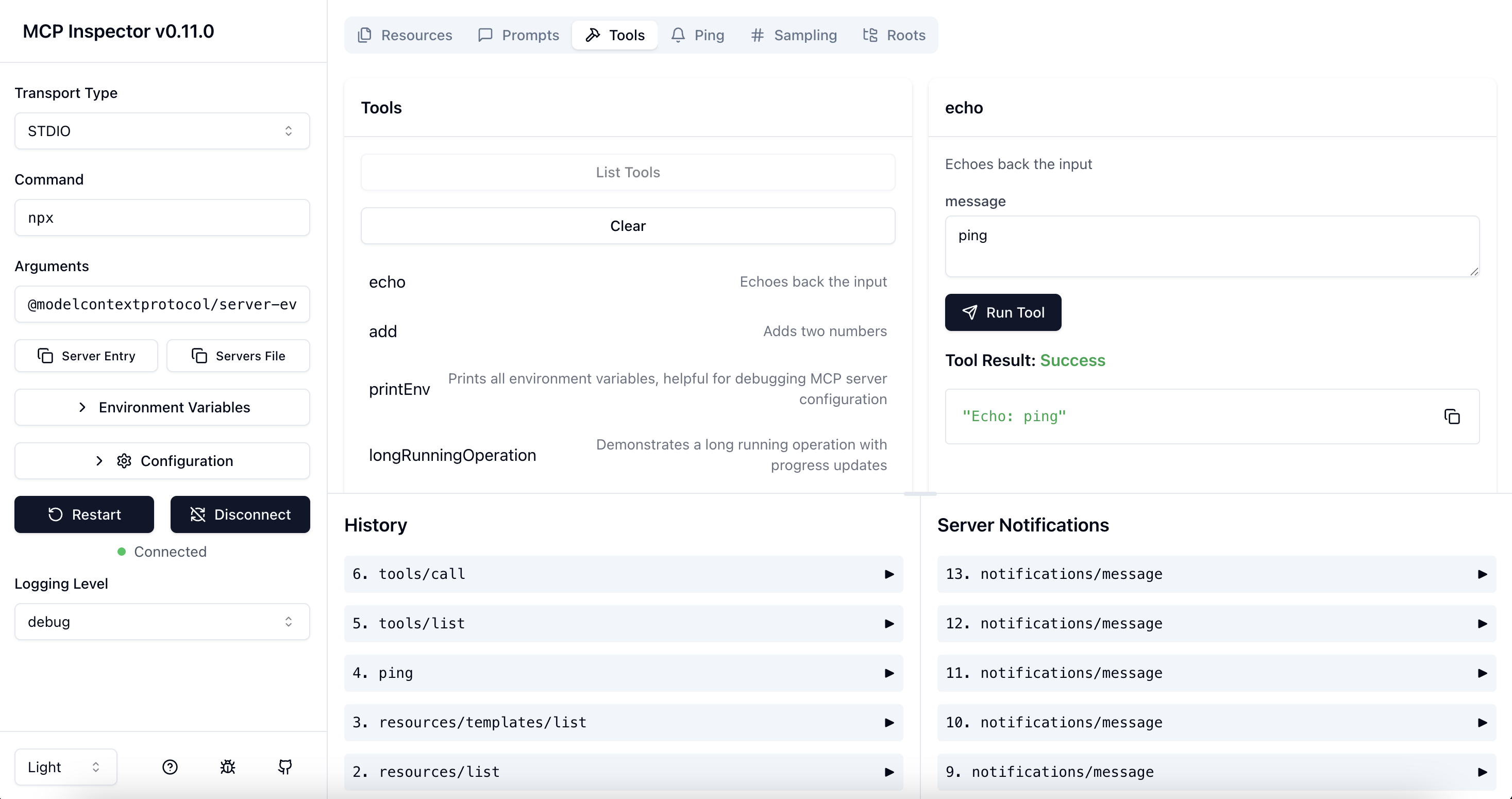
架构概览
MCP 检查器包含两个主要组件,它们协同工作:
- MCP 检查器客户端(MCPI):基于 React 的网页用户界面,提供用于测试和调试 MCP 服务器的交互式接口
- MCP 代理(MCPP):一个 Node.js 服务,作为协议桥接器,通过多种传输方式(stdio、SSE、可流式 HTTP)将网页界面与 MCP 服务器连接起来
请注意,该代理不是一个用于拦截网络流量的网络代理。相反,它同时充当 MCP 客户端(连接到你的 MCP 服务器)和 HTTP 服务器(提供网页界面),从而实现基于浏览器与使用不同传输协议的 MCP 服务器进行交互。
运行检查器
系统要求
- Node.js: ^22.7.5
快速开始(UI 模式)
如要立即通过 UI 启动并运行,请执行以下命令:
bash
npx @modelcontextprotocol/inspector服务器将会启动,并且用户界面可以在 http://localhost:6274 访问。
来自 MCP 服务器仓库
要检查一个 MCP 服务器的实现,无需克隆此仓库。请使用 npx。例如,如果你的服务器构建在 build/index.js:
bash
npx @modelcontextprotocol/inspector node build/index.js你可以向你的 MCP 服务器传递参数和环境变量。参数直接传递给你的服务器,而环境变量则可以使用 -e 标志进行设置:
bash
# 仅传递参数
npx @modelcontextprotocol/inspector node build/index.js arg1 arg2

# 仅传递环境变量
npx @modelcontextprotocol/inspector -e key=value -e key2=$VALUE2 node build/index.js

# 同时传递环境变量和参数
npx @modelcontextprotocol/inspector -e key=value -e key2=$VALUE2 node build/index.js arg1 arg2

# 使用 -- 将检测器标志与服务器参数分隔开
npx @modelcontextprotocol/inspector -e key=$VALUE -- node build/index.js -e server-flag
检查器同时运行了一个 MCP 检查器(MCPI)客户端 UI(默认端口 6274)和一个 MCP 代理(MCPP)服务器(默认端口 6277)。你可以在浏览器中打开 MCPI 客户端 UI 来使用该检查器。(这些端口号分别通过 T9 键盘映射对 MCPI 和 MCPP 进行了助记编码)。如有需要,你可以自定义这些端口号:
bash
CLIENT_PORT=8080 SERVER_PORT=9000 npx @modelcontextprotocol/inspector node build/index.js关于如何使用检查器的更多细节,请参阅 MCP 文档网站的检查器部分。如需调试帮助,请参阅 调试指南。
服务器文件导出
MCP 检查器提供了便捷的按钮,用于导出服务器启动配置,以便在 Cursor、Claude Code 或检查器的 CLI 等客户端中使用。该文件通常命名为 mcp.json。
服务器条目 - 将单个服务器配置条目复制到剪贴板。你可以将此条目添加到你偏好的服务器名称下的
mcp.json文件中的mcpServers对象中。STDIO 传输示例:
json
{
  "command": "node",
  "args": ["build/index.js", "--debug"],
  "env": {
    "API_KEY": "your-api-key",
    "DEBUG": "true"
  }
}
SSE 传输示例:
json
{
  "type": "sse",
  "url": "http://localhost:3000/events",
  "note": "对于 SSE 连接,直接在客户端中添加此 URL"
}
服务器文件 - 将完整的 MCP 配置文件结构复制到剪贴板,并将当前服务器配置作为
default-server添加进去。该内容可直接保存为mcp.json文件。STDIO 传输示例:
json
{
  "mcpServers": {
    "default-server": {
      "command": "node",
      "args": ["build/index.js", "--debug"],
      "env": {
        "API_KEY": "your-api-key",
        "DEBUG": "true"
      }
    }
  }
}
SSE 传输示例:
json
{
  "mcpServers": {
    "default-server": {
      "type": "sse",
      "url": "http://localhost:3000/events",
      "note": "对于 SSE 连接,请直接在客户端中添加此 URL"
    }
  }
}
配置服务器设置后,这些按钮将显示在检查器用户界面中,使您能够轻松保存和重复使用配置。
对于SSE传输连接,检查器为两个按钮提供了类似的功能。"Server Entry(服务器条目)"按钮会复制可用于添加到现有配置文件中的SSE URL配置,而"Servers File(服务器文件)"按钮则会创建一个包含SSE URL的完整配置文件,可直接在客户端中使用。
您可以将 Server Entry 粘贴到现有 mcp.json 文件中您选择的服务器名称下,或者使用完整的 Servers File 内容来创建新的配置文件。
身份验证
检查器支持对SSE连接使用Bearer Token身份验证。在连接到MCP服务器时,在用户界面中输入您的令牌,该令牌将通过Authorization头部发送。您也可以使用侧边栏中的输入框修改头部名称。
安全注意事项
MCP检查器包含一个代理服务器,可以运行并与本地MCP进程通信。不应将代理服务器暴露给不受信任的网络,因为它具有启动本地进程的权限,并且可以连接到任何指定的MCP服务器。
身份验证
MCP检查器代理服务器默认需要身份验证。启动服务器时,会生成一个随机的会话令牌并打印到控制台:
🔑 会话令牌:3a1c267fad21f7150b7d624c160b7f09b0b8c4f623c7107bbf13378f051538d4

🔗 使用预填充令牌打开检查器:
   http://localhost:6274/?MCP_PROXY_AUTH_TOKEN=3a1c267fad21f7150b7d624c160b7f09b0b8c4f623c7107bbf13378f051538d4
该令牌必须作为Bearer令牌包含在发送到服务器的所有请求的Authorization头中。检查器会自动打开浏览器,并在URL中预填令牌。
自动打开浏览器 - 现在,启用身份验证时,检查器会自动使用URL中预填的令牌打开浏览器。
替代方案:手动配置 - 如果你已经打开了检查器:
- 点击侧边栏中的"Configuration"(配置)按钮
- 找到"Proxy Session Token"(代理会话令牌)并输入代理控制台中显示的令牌
- 点击"Save"(保存)以应用配置
该令牌将保存在浏览器的本地存储中,以便将来使用。
如果需要禁用身份验证(不推荐),可以设置DANGEROUSLY_OMIT_AUTH环境变量:
bash
DANGEROUSLY_OMIT_AUTH=true npm start🚨 警告 🚨
使用 DANGEROUSLY_OMIT_AUTH 禁用身份验证极其危险!禁用身份验证不仅在您的设备暴露于公共互联网时会面临攻击风险,而且通过您的网络浏览器也会面临攻击风险。这意味着,访问恶意网站或查看恶意广告都可能使攻击者远程入侵您的计算机。除非您真正了解其中的风险,否则请不要禁用此功能。
详细了解此漏洞的风险,请阅读 Oligo 的博客文章:Anthropic MCP Inspector 中的关键 RCE 漏洞 - CVE-2025-49596
您还可以在启动服务器时通过 MCP_PROXY_AUTH_TOKEN 环境变量设置令牌:
bash
MCP_PROXY_AUTH_TOKEN=$(openssl rand -hex 32) npm start仅本地绑定
默认情况下,MCP Inspector 的代理服务器和客户端都仅绑定到 localhost,以防止网络访问。这确保了它们无法通过网络中的其他设备访问。如果出于开发目的需要绑定到所有接口,可以通过 HOST 环境变量覆盖此设置:
bash
HOST=0.0.0.0 npm start警告: 只应在受信任的网络环境中绑定到所有接口,因为这会使代理服务器能够执行本地进程,并将两个服务都暴露给网络访问。
DNS 重新绑定保护
为了防止 DNS 重新绑定攻击,MCP Inspector 会对传入请求的 Origin 头进行验证。默认情况下,仅允许来自客户端来源的请求(如果设置了 CLIENT_PORT,则遵循该设置,默认端口为 6274)。您可以通过设置 ALLOWED_ORIGINS 环境变量(逗号分隔的列表)来配置额外允许的来源:
bash
ALLOWED_ORIGINS=http://localhost:6274,http://localhost:8000 npm start配置
MCP Inspector 支持以下配置设置。要更改这些设置,请点击 MCP Inspector 用户界面中的 Configuration(配置)按钮:
| 设置 | 说明 | 默认值 |
|---|---|---|
MCP_SERVER_REQUEST_TIMEOUT | 发送到 MCP 服务器的请求超时时间(毫秒) | 10000 |
MCP_REQUEST_TIMEOUT_RESET_ON_PROGRESS | 在收到进度通知时重置超时 | true |
MCP_REQUEST_MAX_TOTAL_TIMEOUT | 发送到 MCP 服务器的请求最大总超时时间(毫秒)(需与进度通知一起使用) | 60000 |
MCP_PROXY_FULL_ADDRESS | 如果你在非默认地址上运行 MCP Inspector Proxy,请设置此项。示例:http://10.1.1.22:5577 | "" |
MCP_AUTO_OPEN_ENABLED | 启用检查器启动时自动打开浏览器(需启用身份验证)。此选项仅作为环境变量有效,在浏览器界面中无法配置。 | true |
这些设置可以通过用户界面实时调整,并在会话之间保持不变。
检查器还支持使用配置文件来保存不同 MCP 服务器的设置。当你需要连接多个服务器或使用复杂配置时,该功能非常有用:
bash
npx @modelcontextprotocol/inspector --config 路径/to/config.json --server everything示例服务器配置文件:
json
{
  "mcpServers": {
    "everything": {
      "command": "npx",
      "args": ["@modelcontextprotocol/server-everything"],
      "env": {
        "hello": "你好 MCP!"
      }
    },
    "my-server": {
      "command": "node",
      "args": ["build/index.js", "arg1", "arg2"],
      "env": {
        "key": "值",
        "key2": "值2"
      }
    }
  }
}
配置文件中的传输类型
检查器会从你的配置文件中自动检测传输类型。你可以指定不同的传输类型:
STDIO(默认):
json
{
  "mcpServers": {
    "my-stdio-server": {
      "type": "stdio",
      "command": "npx",
      "args": ["@modelcontextprotocol/server-everything"]
    }
  }
}
SSE(服务器发送事件):
json
{
  "mcpServers": {
    "my-sse-server": {
      "type": "sse",
      "url": "http://localhost:3000/sse"
    }
  }
}
可流化的 HTTP:
json
{
  "mcpServers": {
    "my-http-server": {
      "type": "可流式传输的HTTP",
      "url": "http://localhost:3000/mcp"
    }
  }
}
默认服务器选择
如果您的配置包含以下内容,您可以在不指定服务器名称的情况下启动检查器:
- 单个服务器 - 将被自动选中:
bash
# 如果只有一个服务器,将自动使用 "my-server"
npx @modelcontextprotocol/inspector --config mcp.json- 名为 "default-server" 的服务器 - 自动选定:
json
{
  "mcpServers": {
    "default-server": {
      "command": "npx",
      "args": ["@modelcontextprotocol/server-everything"]
    },
    "other-server": {
      "command": "node",
      "args": ["other.js"]
    }
  }
}
提示: 如上文“服务器文件导出”部分所述,你可以通过检查器用户界面中的 服务器条目 和 服务器文件 按钮轻松生成此配置格式。
你还可以通过查询参数设置初始的 transport 类型、serverUrl、serverCommand 和 serverArgs,例如:
http://localhost:6274/?transport=sse&serverUrl=http://localhost:8787/sse
http://localhost:6274/?transport=streamable-http&serverUrl=http://localhost:8787/mcp
http://localhost:6274/?transport=stdio&serverCommand=npx&serverArgs=arg1%20arg2
你也可以通过查询参数设置初始配置项,例如:
http://localhost:6274/?MCP_SERVER_REQUEST_TIMEOUT=10000&MCP_REQUEST_TIMEOUT_RESET_ON_PROGRESS=false&MCP_PROXY_FULL_ADDRESS=http://10.1.1.22:5577请注意,如果同时设置了查询参数和对应的 localStorage 项,则查询参数将优先起作用。
来自此仓库
如果你正在开发检查器本身:
开发模式:
bash
npm run dev

# 与 typescript-sdk 包进行协同开发(假设它已被克隆到 ../typescript-sdk;否则设置 MCP_SDK):
npm run dev:sdk "cd sdk && npm run examples:simple-server:w"
# 然后在检查器中打开 http://localhost:3000/mcp 作为 SHTTP。
# 返回已部署的 SDK 版本:
#   npm run unlink:sdk && npm i
Windows 用户注意事项: 在 Windows 上,请使用以下命令:
bashnpm run dev:windows
生产模式:
bash
npm run build
npm start
命令行接口(CLI)模式
CLI 模式支持通过命令行以编程方式与 MCP 服务器进行交互,非常适合脚本编写、自动化以及与代码助手集成。这对于 MCP 服务器的开发提供了高效的反馈循环。
bash
npx @modelcontextprotocol/inspector --cli node build/index.jsCLI 模式支持跨工具、资源和提示的大多数操作。几个示例:
bash
# 基本用法
npx @modelcontextprotocol/inspector --cli node build/index.js

# 使用配置文件
npx @modelcontextprotocol/inspector --cli --config path/to/config.json --server myserver

# 列出可用工具
npx @modelcontextprotocol/inspector --cli node build/index.js --method tools/list

# 调用特定工具
npx @modelcontextprotocol/inspector --cli node build/index.js --method tools/call --tool-name mytool --tool-arg key=value --tool-arg another=value2

# 列出可用资源
npx @modelcontextprotocol/inspector --cli node build/index.js --method resources/list

# 列出可用提示
npx @modelcontextprotocol/inspector --cli node build/index.js --method prompts/list

# 连接到远程 MCP 服务器(默认使用 SSE 传输)
npx @modelcontextprotocol/inspector --cli https://my-mcp-server.example.com

# 连接到远程 MCP 服务器(使用可流式 HTTP 传输)
npx @modelcontextprotocol/inspector --cli https://my-mcp-server.example.com --transport http --method tools/list

# 在远程服务器上调用工具
npx @modelcontextprotocol/inspector --cli https://my-mcp-server.example.com --method tools/call --tool-name remotetool --tool-arg param=value

# 从远程服务器列出资源
npx @modelcontextprotocol/inspector --cli https://my-mcp-server.example.com --method resources/list
UI 模式与 CLI 模式:何时使用哪个
| 使用场景 | UI 模式 | CLI 模式 |
|---|---|---|
| 服务器开发 | 在开发过程中用于交互式测试和调试的可视化界面 | 用于快速测试和持续集成的可脚本化命令;与 AI 编程助手(如 Cursor)创建快速开发的反馈循环 |
| 资源探索 | 具有分层导航和 JSON 可视化的交互式浏览器 | 用于自动化和脚本的编程方式列出和读取资源 |
| 工具测试 | 基于表单的参数输入和实时响应可视化 | 命令行工具执行并输出 JSON,便于脚本处理 |
| 提示工程 | 支持流式响应和可视化对比的交互式采样 | 批量处理提示并输出机器可读的结果 |
| 调试 | 请求历史、可视化错误和实时通知 | 用于日志分析和其他工具集成的直接 JSON 输出 |
| 自动化 | 不适用 | 非常适合用于 CI/CD 流水线、批量处理以及与编程助手的集成 |
| 学习 MCP | 丰富的可视化界面帮助新用户理解服务器功能 | 简化命令,专注于学习特定端点 |
许可证
本项目采用 MIT 许可证 — 详见 LICENSE 文件获取详细信息。